Tampilkan postingan dengan label proxmox. Tampilkan semua postingan

Rabu, 21 Desember 2016

Om Swastyastu

Kali ini saya akan berbagi tentang bagaimana cara upload ISO DEBIAN 8.6 di proxmox,

1.PENGERTIAN

Upload atau unggah adalah proses mengirim data (umumnya berbentuk berkas) dari komputer pribadi ke suatu sistem seperti server web, server FTP atau sistem serupa lainnya yang kemudian akan dipublikasikan di internet baik secara pribadi atau umum (dapat dinikmati oleh semua pengguna internet).


2.LATAR BELAKANG

Latar belakang saya upload iso debian 8.6 adalah sebagai syarat agar saya dapat menginstall debian 8.6 di proxmox.

3.MAKSUD DAN TUJUAN

Maksud dan tujuan saya mengupload ISO DEBIAN 8.6 agar saya dapat menginstall debian 8.6 di proxmox

4.ALAT DAN BAHAN

Alat dan bahan yang dibutuhkan adalah
 -pc/laptop
-iso linux
-server

5.JANGKA WAKTU YANG DIBUTUHKAN

Jangka waktu yang dibutuhkan adalah 45 menit,

6.TAHAP PELAKSANAAN

1.Tahap pertama pastikan kita sudah mempunyai iso debian 8.6, jika sudah kita masuk ke web browser untuk masuk ke server kita, dengan cara ketik di URL
https://192.168.30.2:8006 maka jika berhasil akan muncul tampilan sepertipada gambar di bawah ini.


2. Setelah itu akan muncul tampilan awal proxmox, maka kita akan diminta  untuk mengisikan username dan passwordnya, kita isikan username: root dan password:(sesuai dengan password yang telah kita buat saat install proxmox)


3.kemudian akan muncul tampilan seperti di bawah ini, maka kita klik local dan kita pilih content


4. setelah itu kita pilih menu upload


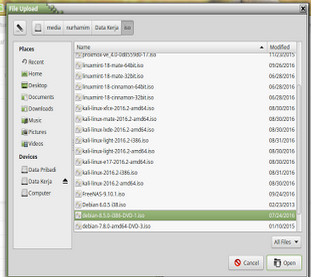
5. dan selanjutnya kita pilih iso yang ingin kita upload


6.jika sudah di pilih file isonya kita open kemudian kita upload klik open, lalu kita upload, lalu Tunggu proses upload hingga selesai


8.Jika uploadnya sudah selesai maka akan muncul tampilan seperti pada gambar di bawah ini,


-proses upload sudah selesai.


7.HASIL DAN KESIMPULAN

Hasilnya saya dapat upload iso debian ke proxmox, sebelum kita upload iso debian pastikan iso debian tidak korupt. upload atau bahasa indonesianya adalah unggah adalah proses engiriman data dari komputer ke ke server. dalam proses upload membutuhkan waktu yang cukup lama tergantung kapasitas file yang di upload.

8.REFERENSI

https://id.wikipedia.org/wiki/Pengunduhan_dan_pengunggahan

mungkin cukup sekian semoga bermanfaat dan terima kasih telah berkunjung.

Om Shanti Shanti Shanti Om


Rabu, 23 November 2016

Om Swastyastu

kali ini saya akan berbagi tentang bagaimana cara membuat vm di proxmox. tapi kita harus tau terlebih dahulu apa yang dimaksud dengan vm?

1.PENGERTIAN

Hasil gambar untuk virtual machineVirtual machine monitor (VMM) atau hypervisor merupakan bagian dari perangkat lunak yang membuat/mensimulasikan virtual machine. Hypervisor merupakan istilah industri untuk menjelaskan tentang VMM. Abstraksi mesin yang dibuat oleh VMM disebut virtual machine (VM).VMM membuat platform virtual sehingga sistem operasi dapat berjalan di atasnya. VMM juga berperan sebagai manajer untuk menjalankan sistem operasi yang berjalan di atasnya.


VMM merupakan teknik yang berguna dalam menambah fungsionalitas dibawah layer OS dan layer aplikasi. Sebagai manajer VM, VMM turut mengatur eksekusi yang berjalan di sistem operasi yang disimulasikannya. Abstraksi VMM disebut dengan virtual machine (VM). Perangkat keras yang di simulasikan dapat di atur sehingga mempunyai spesifikasi yang identik dengan perangkat keras dimana VMM diimplementasikan.

2. LATAR BELAKANG

Untuk membuat Server di dalam proxmox, kita harus membuat VMnya terlebih dahulu, karena dengan adanya VM kita dapat mengatur hardware dari server kita. Selain itu karena keterbatasan jumlah perangkat maka dengan kita membuat beberapa  VM kita dapat mempercepat pekerjaan saat ingin belajar menginstall os bersama-sama sesuai dengan spesifikasi server yang kita gunakan.

3.MAKSUD DAN TUJUAN

agar dapat menginstal sistem operasi di proxmox melalui virtual machin.


4.ALAT DAN BAHAN

1.  Laptop yang sudah terinstall proxmox
2. koneksi internet.
3. mikrotik (jika menggunakan VLAN)

5.JANGKA WAKTU

Jangka waktu yang dibutuhkan untuk membuat VM di proxmox adalah 15-30 Menit.

6.TAHAPAN PELAKSANAAN

1. Tahap pertama jika kita menggunakan VLAN kita harus masuk ke winbox,  kemudian kita refresh kita conect,


2.selanjutnya masuk ke menu interfaces, kemudian klik menu VLAN ==> add


3. Isikan nama vlan yang kita inginkan, isikan juga vlan idnya, ingat vlan id tidak boleh sama karena akan mengakibatkan tabrakan. pada interfaces pilih ethernet yang terhubung ke proxmox, disini saya memilih ethernet 2, jika sudah apply==>ok


4. kemudian kita beralih ke menu ip==>address>add
isikan ip address dan isikan interfaces yang telah kita buat tadi, jika sudah apply==>ok


5. Tahap selanjutnya kita masuk ke proxmox kita, dengan cara masuk ke web browser, kemudian ketikkan https://(alamat ip proxmox kita):8006/
maka akan tampil seperti halaman di bawah ini
selanjutnya klik create vm


6. Akan muncul tampilan seperti pada gambar di bawah ini maka isikan nama pada kolom name, kemudian klik next


7. pada menu OS kita pilih nama os yang akan kita instal, kemudian klik next


8. pada menu CD/DVD masukkan iso debian 8.6 kemudian klik next


9. pada menu harddisk disk size sesuai dengan spsifikasi server kita, kemudian klik next


10. pada  menu memory, tentukan berapa ukuran yang kita inginkan sesuai dengan spesifikasi RAM server kita,semakin besar ukuran RAMnya maka akan semakin bagus karena akan mempengaruhi kecepatan proses penginstallan nnti,  lalu klik next


11. pada VLAN Tag, kita isikan vlan id yang sudah kita buat tadi, kemudian klik next


12. pada menu tahap ini kita klik next.


13. pada menu confirm, itu berisi data yang telah kita buat tadi, langsung saja kita klik finish


14. jika sudah hasilnya akan jadi seperti ini, jika ingin memulai menginstall klik
start==>consule


7. HASIL DAN KESIMPULAN

Hasilnya saya dapat membuat VM di proxmox, setelah selesai membuat vm di proxmox selanjutnya akan menginstall os di proxmox.

8.REFERENSI

https://en.wikipedia.org/wiki/Virtual_machine

Cukup sekian,semoga bermanfaat dan terima kasih.

Om Shanti,Shanti,Shanti Om


Selasa, 22 November 2016

 Om Swastyastu

saya akan berbagi tentang bagaimana cara installasi proxmox, tapi kita akan membahas terlebih dahulu apa itu proxmox.

1.PENGERTIAN

Proxmox VE (virtual environment) adalah salah satu distro Linux dari basis Debian yang mempunyai fungsi khusus sebagai virtualisasi baik appliance maupun operating system.Proxmox berjalan dengan mode text,walaupun seperti itu proxmox akan lebih mudah dikonfigurasi melalui akses remote dengan web based.

                               Hasil gambar untuk proxmox


2. LATAR BELAKANG

karena proxmox ini memiliki beberapa kelebihan, diantaranya:
-open source sehingga free untuk digunakan oleh siapapun.
-mudah dalam instalasi dan konfigurasinya
-mendukung berbagai format harddisk virtual
-meminimalis dan power full dalam pemakaian memory karena hanya butuh sedikit memory untuk menjalankan virtual server.

3. MAKSUD DAN TUJUAN

dalam menginstall poxmox di pc server ini bertujuan untuk virtualisasi, karena dengan menginstall proxmox pada pc server kita dapat membuat banyak sistem operasi di pc server kita, selain itu di proxmox semuanya berbasis GUI, dan banyak fitur-fitur sehingga memudahkan kita dalam menggunakan proxmox.

4.ALAT DAN BAHAN

Alat dan bahan yang dibutuhkan adalah:
-PC Server
-ISO PROXMOX
-

5.JANGKA WAKTU

jangka waktu yang dibutuhkan adalah  30 menit-1 jam

6.TAHAP PELAKSANAAN

-Tahap pertama kita harus menyetting pada BIOS, pada menu boot, kita ganti first bootingnya flasdisk yngmenjadi nama setelah itu kita save kemudian klik yes
-setelah itu akan muncul tampilan awal instalasi, kemudian ENTER


- selanjutnya  pada license ini klik I Agree


- Pada langkah ini kita harus memilih harddisk yang akan kita gunakan, proxmox akan menghapus semua isi yang ada dalam harddisk.


-selanjutnya kita akan memilih Location and Time untuk menentukan zona waktu dan lokasi kita.disini saya memilih Indonesia karena saya tinggal di Indonesia.


- pada tahap ini kita harus mengisikan password untuk keamanan, dan email untuk memonitoring.


- pada network Configuration kita akan mengisikan Hostname,IP address, netmask,gateway, dan DNS Server, pada hostname, namanya diawali dengan pve.


-setelah semua langkah tersebut selesai maka proses installasi sedang berjalan, tunggu hingga proses installasi selesai


 - jika proses installasi selesai dan sukses maka hasilnya akan seperti ini, selanjutnya sistemakan meminta untuk reboot


-setelah itu tunggu beberapa saat, kemudian masuk sebagai user root dan isikan passord yang telah kita buat tadi


-kemudian kita akan masuk ke web browser, dengan cara masuk ke web browser dan ketikkan https://(alamat ip):8006/ kemudian akan muncul tampilan seperti di bawah ini, pilih advanced.


-selanjutnya pilih add exeption


- setelah itu klik confirm security exeption


-setelah itu akan muncul tampilan awal proxmox, ini berarti proses instalasi sudah  berhasil dan selesai.


-Hasil dan Kesimpulan

proxmox merupakan yang dapat digunakan dan dipasang berbagai macam sistem operasi.
hasilnya saya dapat berhasil menginstall proxmox,  tapi sempet mengalami kendala saat memasukkan ip addres dan DNS Server,dan saat di pengaturan bios, iso proxmoxnya tidak terdeteksi. solusinya kami install ulang lagi dan lebih teliti lagi saat pengaturan di biosnya dan lebih teliti lagi memasukkan ip dan DNS nya


-Referensi

http://203.130.243.185/data/eBook%20TKJ/proxmox-cloud-computing-virtualisasi.pdf

mungkin cukup sekian, semoga bermanfaat.

Om Shanti,Shanti,Shanti Om.